iPhoneのショートカットを併用した使い方
iPhoneのショートカットを併用することで、
- ① 動画を保存
- ② 圧縮サイトを開く
- ③ 圧縮オプションを指定する
を1タップで行うことができます。
1. 使い方の流れ
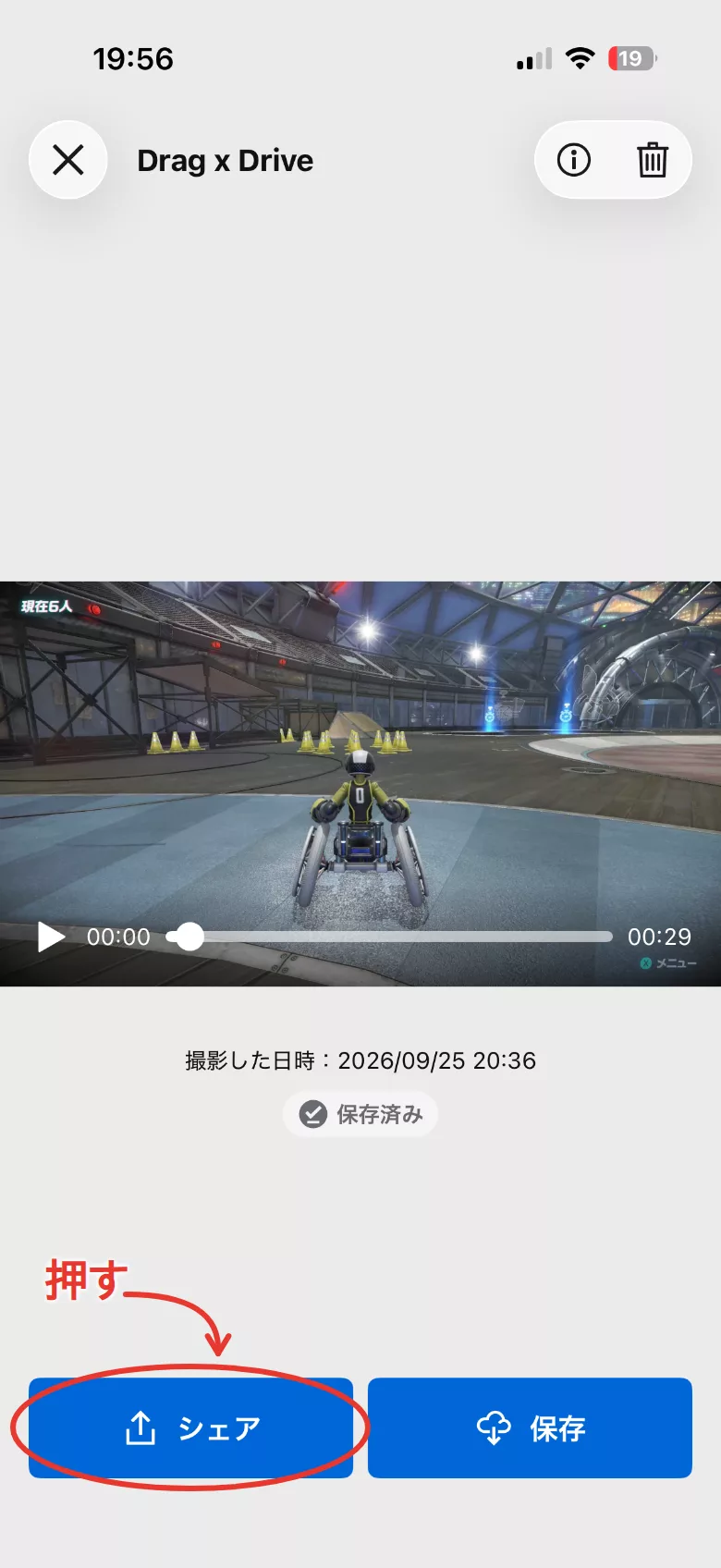
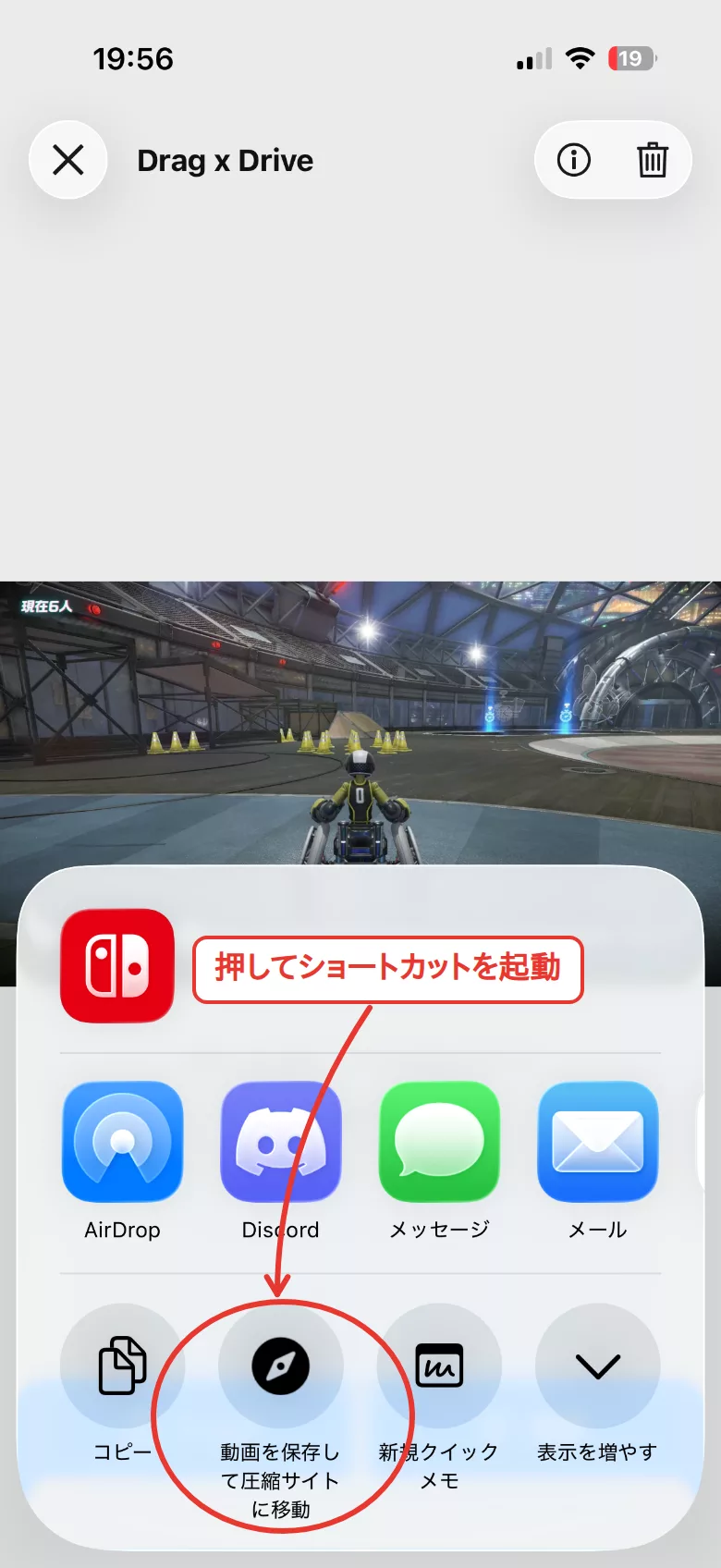
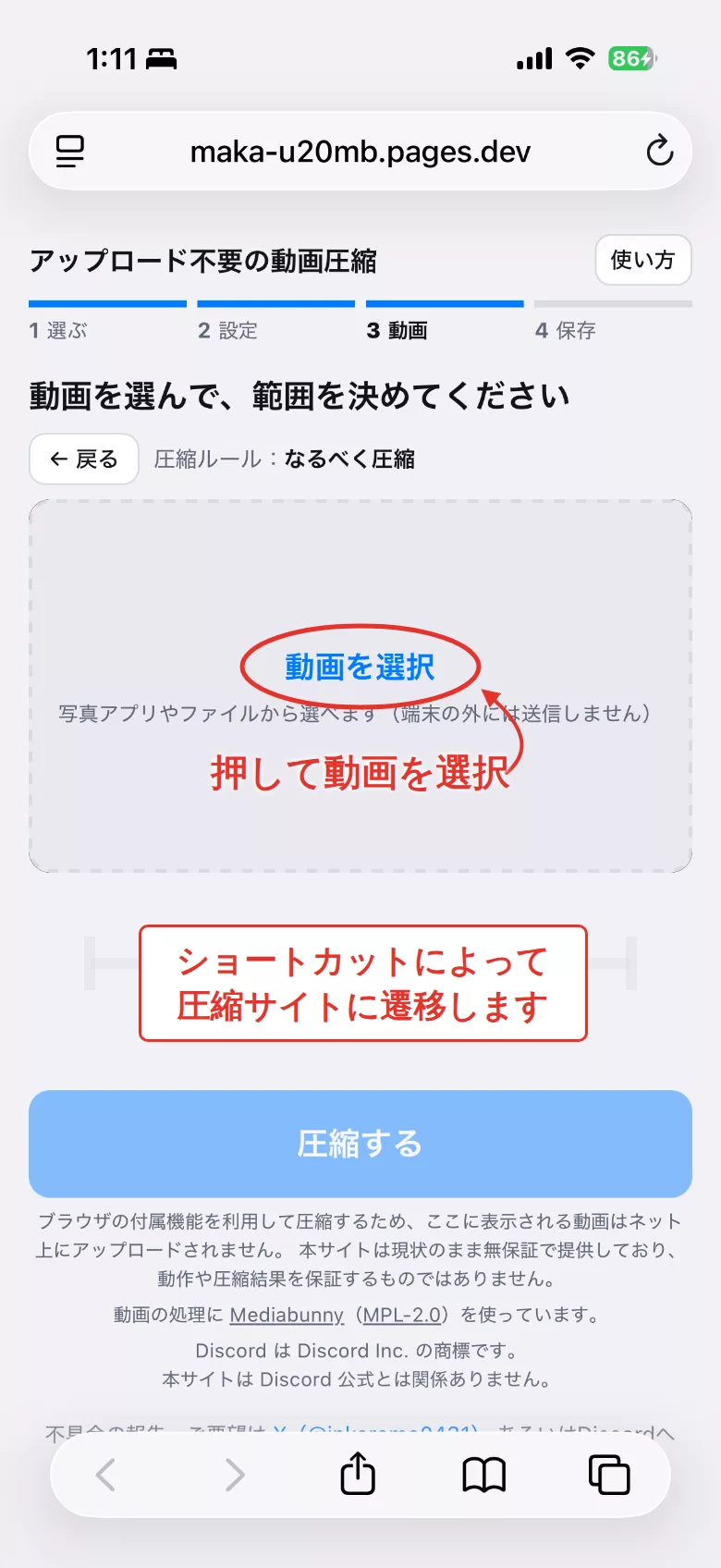
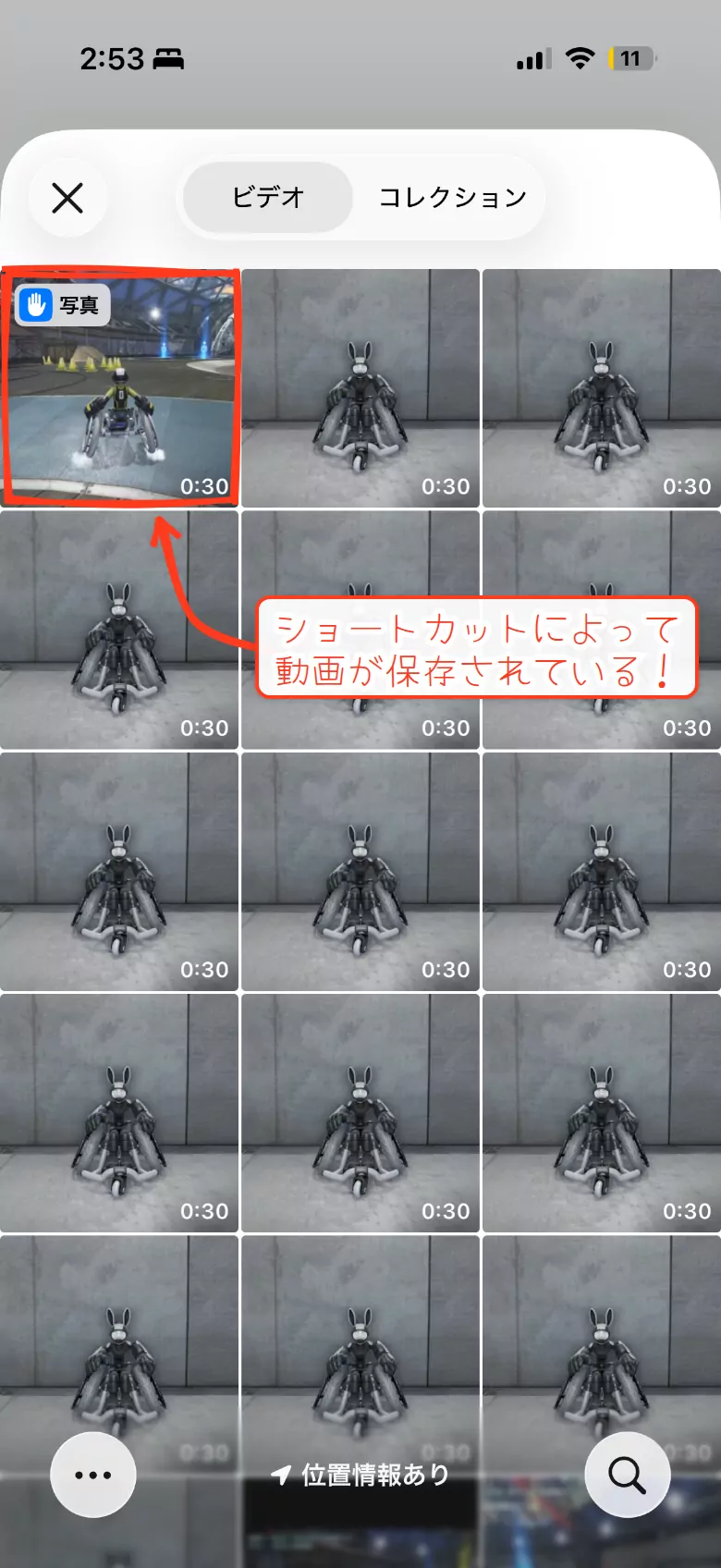
2. ショートカットを入手する
ショートカットは以下の2つの方法で作成できます。
① iCloudにアップロードしたショートカットを取り込む
下のリンクを押すと取り込めます。
https://www.icloud.com/shortcuts/7f3387e5fb474ac9be4b588e383c5fc0
② ショートカットを写す
アップロードしたショートカットと同一のものです。リンクを踏むのが不安であればこちらで。
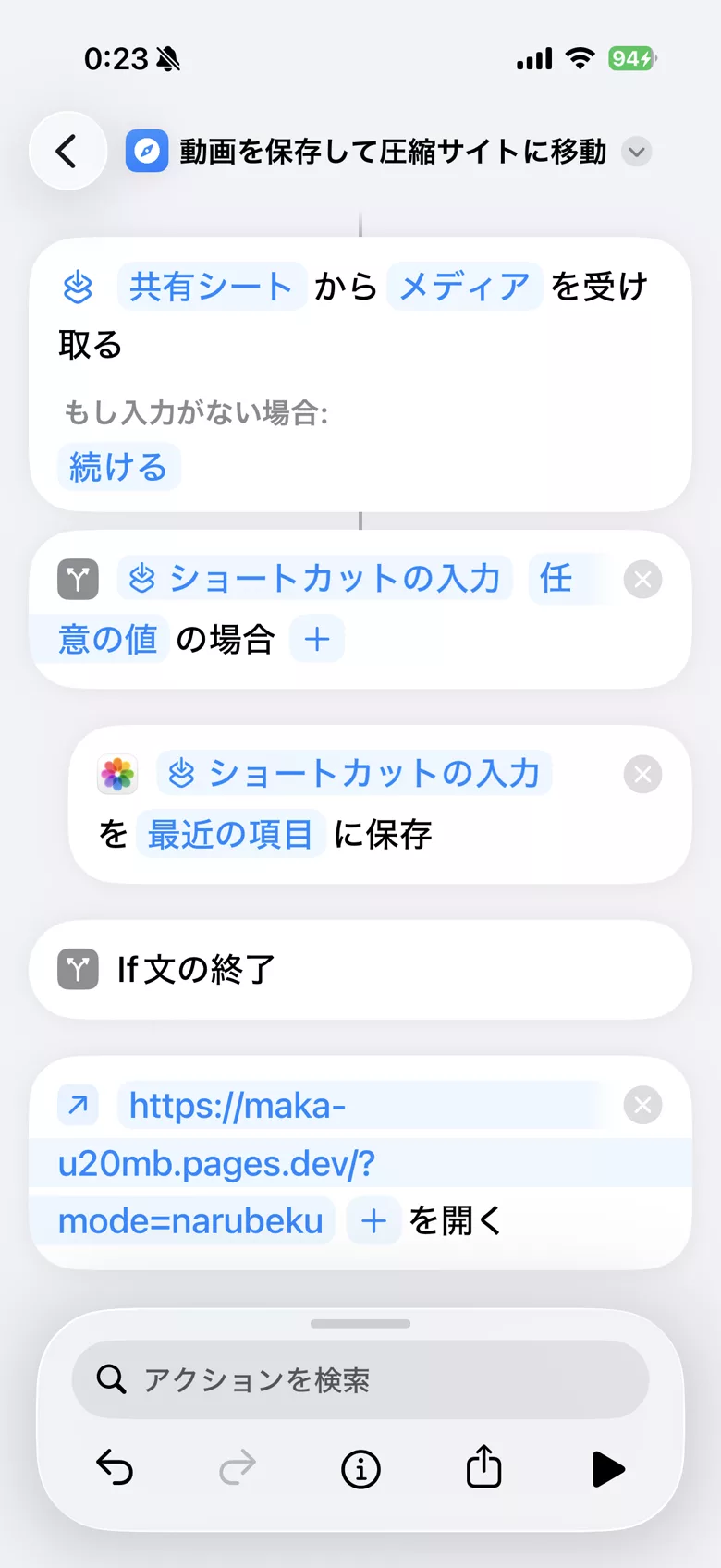
3. 実行する
共有シートを開いて「動画を保存して圧縮サイトに移動」を押すだけ。サイトは「なるべく圧縮」(720p)の設定で開き、すぐ動画を選ぶ画面から始まります。
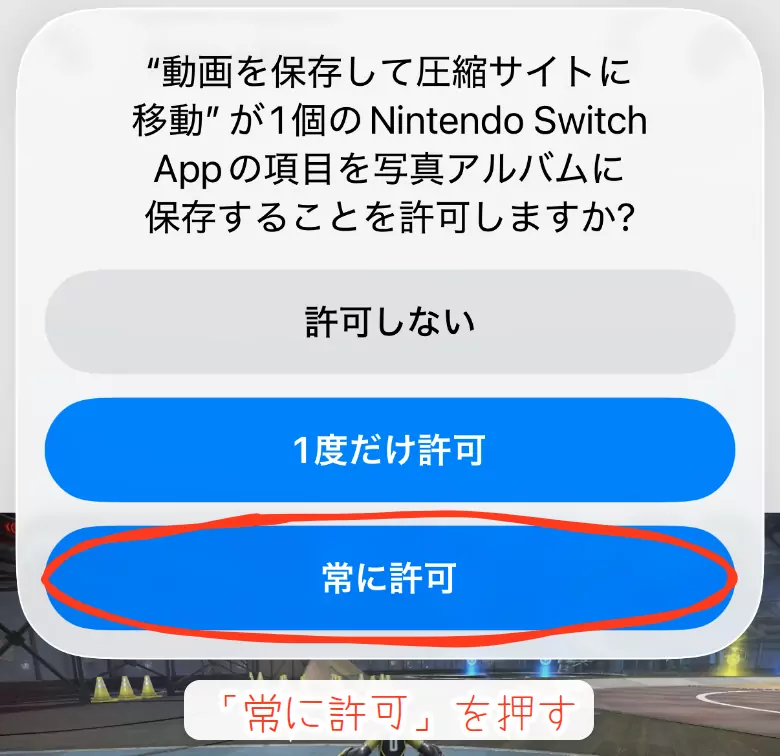
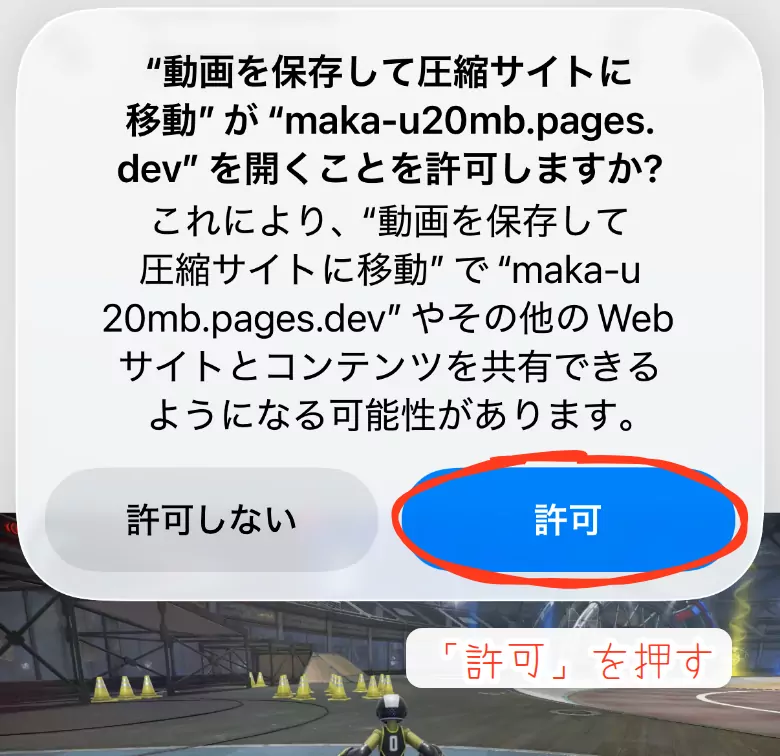
4. 初めて実行したとき
iPhoneから2回、許可を求められます。どちらも許可してください。
5. 設定を指定して開く(応用)
配布しているショートカットは「なるべく圧縮」の設定(?mode=narubeku)で開きます。ショートカット内のURLを変えると、別の設定で開くようにできます。
サイトで「詳しく設定する」を選び、設定の画面の下にある「現在の設定を記憶したURLを生成してコピー」を押すと、今の設定を入れたURLがコピーされます。
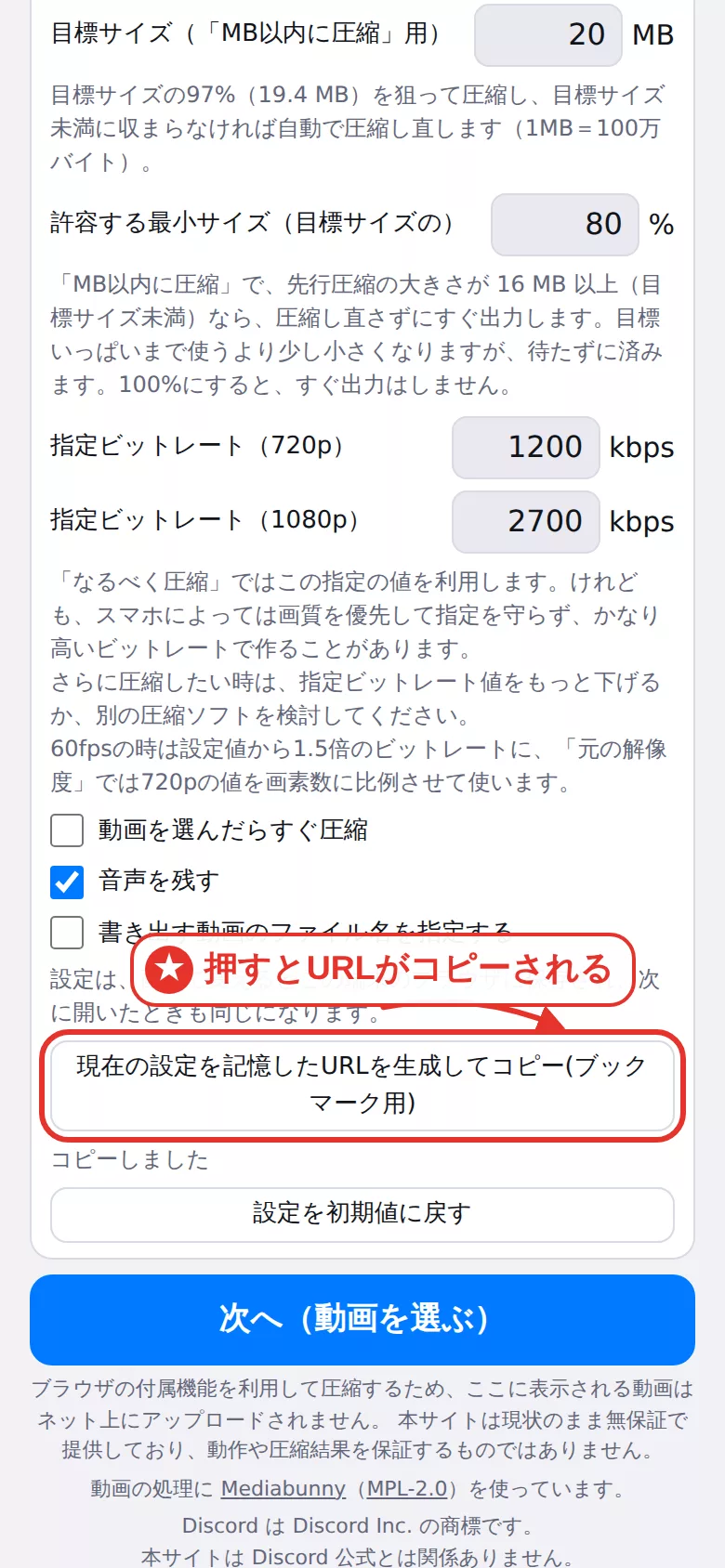
URLをコピーしたら、ショートカットの一番下の「URLを開く」のURL(https://maka-u20mb.pages.dev/?mode=narubeku)を消して、ペーストしてください。
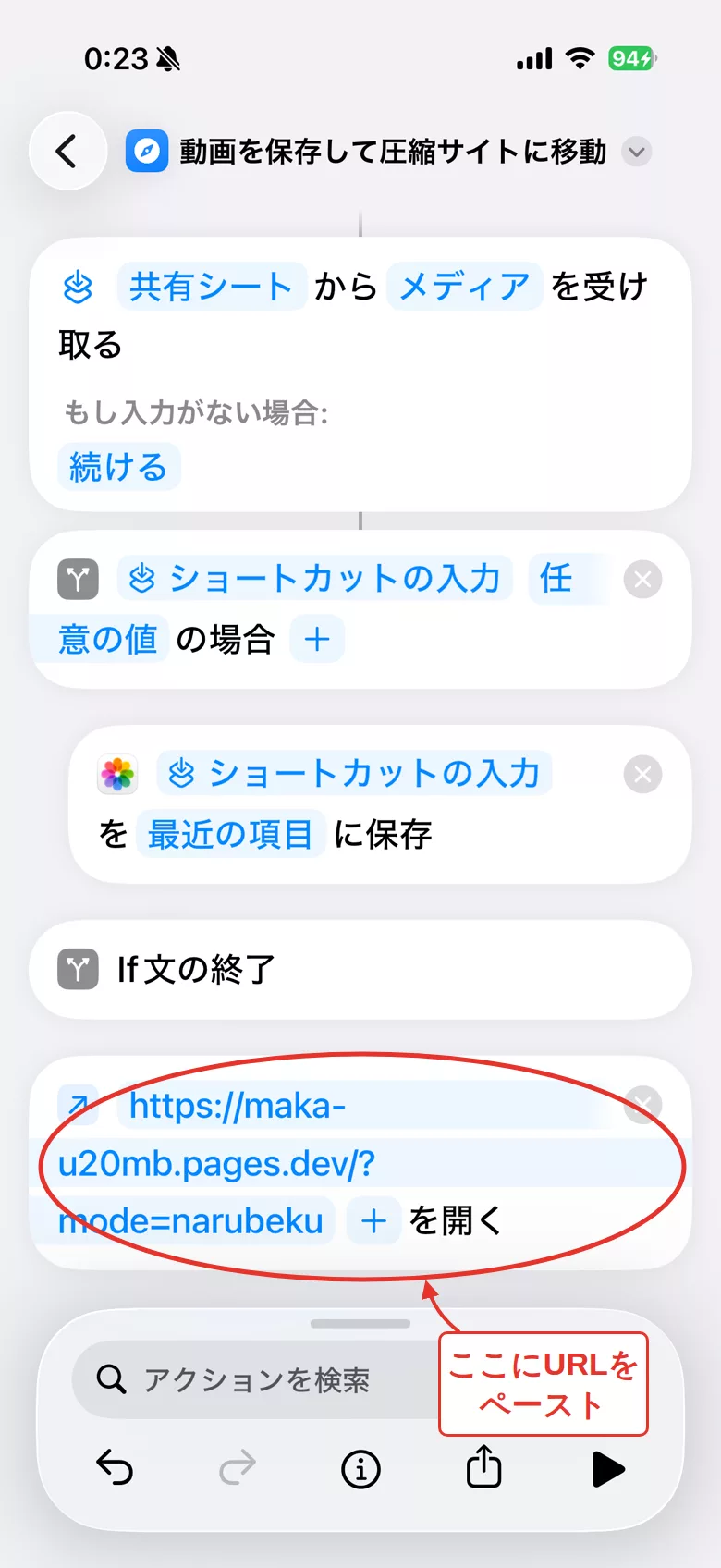
コピーする代わりに、次のURLをそのまま入れることもできます。
なるべくサイズを軽くしたいなら(720p・なるべく圧縮。配布しているショートカットはこのURLです)
Discordの上限ギリギリで高画質、さらに動画を選択した後、自動で圧縮を開始したいなら(1080p・20MB以内に圧縮・即圧縮)
画質を保ちつつなるべく軽く、60fpsのまま・音声なしで、ファイル名を「日付_名前_ランダム英数字」にしたいなら(1080p・なるべく圧縮・fpsそのまま・音声なし・ファイル名指定)
(text1= の後ろは「あんたの名前」を URL 用に変換した文字です。自分の名前などに変えて使ってください)
設定の入ったURLで開くと、サイトは「詳しく設定する」をURLの設定で選んだ状態になり、すぐ動画を選ぶ画面から始まります(画面の「圧縮ルール」には、URLの設定が「なるべく圧縮」「画質優先」と同じならその名前、違えば「カスタム」と出ます)。URLに入っていない項目は初期値(720p・20MB以内に圧縮など)になり、前回の設定は使われません。